LG PD239B Manuale Utente Pagina 1
Navigare online o scaricare Manuale Utente per no LG PD239B. LG PD239B 使用手冊 Manuale Utente
- Pagina / 34
- Indice
- SEGNALIBRI

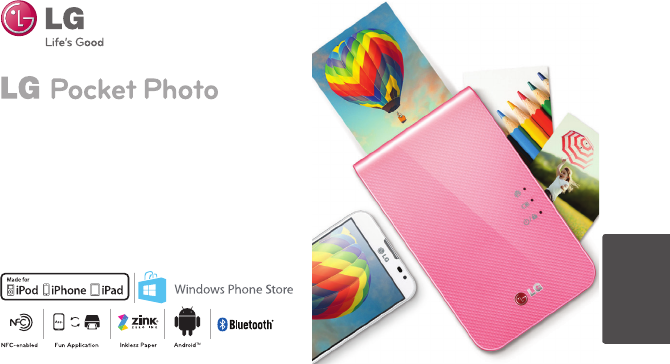
- 中文(Taiwan) 1
- 步驟 2 為電池充電 7
- 步驟 3插入照片紙 9
- 使用 Smart Sheet 清潔印表機針頭 10
- 步驟 4安裝應用程式 12
- Bluetooth® 13
- 安裝 iPhone 應用程式 14
- 設定 iPhone 藍牙 14
- 安裝 Windows 手機應用程式 15
- Windows 手機 Bluetooth 設定 15
- 步驟 5 列印照片 16
- 使用 iPhone 列印 20
- 使用 Windows 手機列印 22
- / [Help]。 23
- Windows Phone 說明 24
- 檢查照片紙購買處 26
- 關於 LED 指示燈 28
- 使用自動鉛筆之類的尖狀物 33
- 按 Reset 孔進行初始化。 33
Sommario
擁有者手冊操作您的裝置前請仔細閱讀該手冊。型號:PD239W/ PD239P/ PD239Y/ PD239TW/ PD239TP/ PD239TY/ PD239SP/ PD239B中文(Taiwan) 實際裝置可能會與圖像不同。Bluetooth®
10使用 Smart Sheet 清潔印表機針頭Smart sheet(清潔紙)插入新的 Smart Sheet 和照片紙時,此裝置掃描 Smart Sheet 的條形碼,以保持最佳的照片紙。(首次列印前 Smart Sheet 會退出。)若要保持最佳品質,請使用清潔功能移除針頭異物。Smart S
11使用 LG Pocket Photo 專用照片紙。否則,無法保證列印品質,且可能會對 Pocket Photo 造成傷害。 y勿損壞或彎曲照片紙。 y使用污染的照片紙可能會導致功能發生問題。 y確保在有效日期內使用照片紙。 y碰觸照片紙時,謹慎處理請勿弄髒。 y一旦拆開,一段時間後照片紙可能會開
12夾紙解決方案切勿把紙拉出。關閉本裝置,然後重新打開,紙會自動退出。 y如果油墨棍上有異物或灰塵,則可能無法正確退出。 這種情況下,請首先用透明膠帶移除異物。然後,用 smart sheet 清潔並重試。 y如果未能解決此問題,請參照「疑難排解」。步驟 4安裝應用程式 安裝 Android 手機
13應用程式設定 Bluetooth®在 [Setting] 中設定選項。 yNFC*:使用 NFC 列印(僅限於 NFC 手機) y藍牙:使用藍牙列印 yGPS**:儲存拍照的位置* NFC :近距離無線通訊** GPS :使用衛星的全球定位系統 y若要最佳化列印照片,請啟動所有模式並使用 Poc
14安裝 iPhone 應用程式 造訪 App Store搜尋 「LG Pocket Photo」。使用 QR 代碼掃描產品包裝盒上的 QR 代碼。設定 iPhone 藍牙 1. 按 iPhone 主螢幕上的 [Settings]。2. 按「藍牙」,再按滑桿將藍牙設定為 [On]。 3. 若要
15安裝 Windows 手機應用程式造訪 App Store搜尋 「LG Pocket Photo」。Windows 手機 Bluetooth 設定 1. 在 Windows 手機主頁螢幕上觸摸 [Settings](設定)2. 在系統中選取「Bluetooth」,觸摸滑桿以開啟 Blueto
16步驟 5 列印照片使用 Android 手機列印 Bluetooth®使用藍牙列印 (Bluetooth®)準備:開啟本裝置,且在 LED 指示燈 打開時開始列印。 1. 在 Android 手機上執行 LG Pocket Photo 應用程式。2. 選取要列印的照片,並按 [ ]。3.
17使用 NFC 列印 (Bluetooth®) 首先檢查您的 Android 手機是否支援 NFC。 y怎樣讀取 NFC 標籤:使智慧型手機接近本裝置上的 NFC 標籤。NFC1. 首次添加標籤,它連結到您可以下載 LG Pocket Photo 應用程式的 Play Store。2. 進入已
18 y如果未讀取 NFC 標籤,檢查它在 LG Pocket Photo 和智慧型手機上的位置。然後再試一次。 (根據智慧型手機的類型,NFC 標籤在其上的位置可能會不同。) y如果您的智慧型手機殼體是鍍珞的,NFC 無法使用。由於您的殼體材質或厚度原因,NFC 可能讀取效果不好。 y使用 NF
19在 Android 手機上設定 LG Pocket Photo 應用程式。您可以檢查電池剩餘電量、列印的照片數量、Help(說明)、相片紙購買處、裝置版本、更新、MAC 地址,以及列印模式的設定等等。1. 在 Android 手機上執行 LG Pocket Photo 應用程式。 (若要檢查
2安全資訊注意:為了減低觸電風險,切勿把蓋(或背板)移去。機內並無使用者可自行修理的部分。等邊三角形內含有一個箭頭的閃電符號主要用於警告使用者,本產品內部含有未絕緣的「危險電壓」,可能對人體構成觸電危險。 等邊三角形中含有驚嘆號的符號是主要用於提醒使用者,本裝置的隨附手冊中含有重要的操作及維修指示。
20使用 iPhone 列印 使用藍牙列印 (Bluetooth®)準備:開啟本裝置,且在 LED 指示燈 打開時開始列印。 1. 在 iPhone 上執行 LG Pocket Photo 應用程式。2. 選取要列印的照片,並按 [ ]。3. 出現「確定列印?」訊息。按 [OK],開始列印。
21設定 iPhone Pocket Photo 應用程式您可以檢查電池剩餘電量、列印的照片數量、Help(說明)、相片紙購買處、裝置版本、更新、MAC 地址,以及列印模式的設定等等。1. 在 iPhone 上執行 LG Pocket Photo 應用程式。 (若要檢查 [Device infor
22使用 Windows 手機列印 使用 Bluetooth 列印 (Bluetooth®)準備:開啟此裝置,然後在 LED 指示燈亮起的情況下開始列印。1. 在 Windows 手機上執行 LG Pocket Photo 應用程式。2. 選取要列印之相片,並觸摸 [ ]。 3. 此時顯示「
23 y若 Smart Sheet 在本裝置中,開始列印前它會被退出。 y若要列印,請在預覽螢幕上設定列印模式或相片數量。列印模式和列印相片數設定僅在 PD239 型號上受支援。 ,注意有關詳細資料請參見 “Help”有關本應用程式的更多資訊,按 [ ] / [Help]。您可透過 PC 在 htt
24Windows Phone 說明 y您可透過觸摸 [ ] 檢查手動、共享、應用程式版本和紙張購買地點。 yWindows 手機不支援透過 NFC 功能安裝應用程式和列印相片。 y在使用 Windows 手機時,若要透過 Bluetooth 在正常資料夾中列印相片,則僅在使用本應用程式時才可用。
25裝置注意事項 y列印影像可能因列印方法(熱轉移列印)而有別於原影像。 y使用最新的 LG Pocket Photo 應用程式(列印照片時,會最佳化影像。) y影像解析度越高,列印照片品質越高。(適當解析度大於 1280 x 2448 像素。) y一旦電池完全充電,您可以連續列印多達 30 張紙
26檢查照片紙購買處 1. 若要檢查照片紙購買處,請前往設定或功能表畫面。2. 按 [ ] 後,選取國家/地區。更新裝置您可透過將智慧手機配對到最新軟體來更新裝置,以提昇產品操作性及(或)加入新功能。1. 透過藍牙連接裝置和智慧手機。2. 運行 Pocket Photo 應用程式,然後按 [
27檢查標籤如果有多個 LG Pocket Photo 裝置,檢查標籤上的 MAC 位址,以選擇您想要使用的一個裝置。 1. 開啟上蓋。2. 您可以找到產品標籤。電源打開時,您不可打開上蓋。若要開啟外蓋,請關閉電源。 ,注意
28關於 LED 指示燈LED 指示燈顯示裝置狀況。LED 色彩 條件/電源 描述等待/ 開啟等待列印。如果裝置有一段時間未使用,會自動關閉。更新/ 閃爍更新或打開或關閉電源(自動) 關閉 若要列印,開啟該裝置。錯誤/ 閃爍 更新失敗充電中 若要列印,開啟該裝置。電已充滿 電池已充滿電。
29電池將過熱。(45°C以上時)繼續列印時,電池將過熱。(請稍等。)錯誤/閃爍無紙、夾紙、取消、開啟、低/高色溫、不支援的檔案格式電力偏低/ 閃爍若要列印,為本裝置充電。將電池充電剩餘電量少於 30%列印/ 閃爍 透過藍牙或列印傳送資料冷卻模式/ 閃爍連續列印後,本裝置可能會自動冷卻其內部溫度。等
3電源線注意事項建議將大部分裝置安置於專用電路上, 即該家電僅用單一電路,無其他插座或分支電路。請檢查此使用手冊內的規格頁,確認相關規格資訊。請勿使牆上的電源插座過載。若造成電源插座過載,使電源插座、延長線鬆脫或損壞、電源線磨損或讓電線絕緣層損壞或破裂,皆可能產生危險。發生以上任何一種情況皆可能導致
30規格照片大小50 毫米 x 76 毫米(點大小:640 x 1224)圖像檔案類型/大小PNG(最大:1350x1050), JPEG(基準) / 小於 10 兆 (不支援漸進式 JPEG。)使用的列印紙 ZINKTM 照片紙(LG 專用)列印紙存放環境溫度:20 - 25 °C 濕度:40 -
31Pocket Photo 應用程式支援版本 yAndroid v2.2 或更高版本 yiOS v5.1 或更高版本 yWindows Phone 8.0 或更高版本 y您的電話可能與本裝置不相容,具體取決於它的製造商、環境或 Android (Android 或 iOS)作業系統。 y設計與規格
32列印的照片有線條。開啟上蓋,排列照片紙並將它們和位於底部的 Smart Sheet 一同插入。然後嘗試再次列印。(若要開啟上蓋,請參照「檢查標籤」。)無列印圖像或圖像不完整。照片的圖像邊緣被裁切掉。在應用程式設定中將 Print mode 設為 [ ],影像便會整張列印。照片紙的邊緣出現空白區域
33以上解決方案無效。使用自動鉛筆之類的尖狀物按 Reset 孔進行初始化。
4裝置操作溫度在寒冷天氣中進行操作時,裝置將不能列印。在寒冷溫度下拿出,並給與其 10 分鐘時間以適應指定操作溫度 (5 °C - 40 °C)。然後嘗試再次列印。(為恰當使用,建議不要在冬天進行戶外操作。) ,注意在低濕度環境中使用本產品時要注意 y可能會在低濕度環境中導致靜電。 y建議在觸摸任何
5目錄安全資訊...2步驟 1 入門...6提供的項目...6產品概觀...6開機/ 關機...
6步驟 1 入門提供的項目USB 纜線充電器LG Pocket Photo 印表機ZINK Photo Paper 簡短說明 y根據型號提供的項目可能不同。產品概觀紙盤Micro USB 連接埠 (用於再充電)Reset 孔退紙槽開關(電源) LED 指示燈上蓋按鈕
7開機/ 關機開啟:向箭頭方向滑動開關。關閉:向相反方向滑動開關。 y開啟本裝置時,LED 指示燈 閃爍 5 秒。然後可以列印。 y有關更多資訊,請參閱「有關 LED 指示燈」。 ,注意步驟 2 為電池充電本裝置使用內建電池。使用前,將電池充滿電。 (請參照以下內容)電池充電時間: 1.5 小時使用
8充電器(AC 轉接器) y型號:ADS-5MA-06A 05050GPG y製造商:SHENZHEN HONOR ELECTRONIC CO. ,LTD. y輸入:100 - 240 V ~, 50 / 60 Hz Max. 0.3 A y輸出:5 V 0 1.0 A y充電時要小心處理,以防止
9步驟 3插入照片紙1. 開啟上蓋。2. 打開照片紙套件。 3. 把 Smart Sheet(藍色)和照片紙一起滑進插紙槽。首次列印前 Smart Sheet 會自動退出。 y切勿插入 1 套以上(10 張照片紙和 1 張 Smart Sheet)否則,2 張紙可能會立刻退出或者會出現夾紙。
Più documenti per no LG PD239B

Prodotti e manuali riguardandi no LG PD239B
 (38 pagine)
 (13 pagine)
(24 pagine)
(13 pagine)
(24 pagine)
 (41 pagine)
 (33 pagine)
 (26 pagine)
(40 pagine)
(40 pagine)
(13 pagine)
(26 pagine)
(40 pagine)
(40 pagine)
(13 pagine)
 (22 pagine)
(36 pagine)
(22 pagine)
(36 pagine)
 (31 pagine)
 (60 pagine)
(24 pagine)
(60 pagine)
(24 pagine)
 (32 pagine)
(35 pagine)
(32 pagine)
(35 pagine)
© 2020, manymanuals.it. Tutti i diritti riservati | 0.077 s |
 Manymanuals.com
 Manymanuals.de
 Manymanuals.fr
 Manymanuals.it
 Manymanuals.pl
 Manymanuals.cz
 Manymanuals.es
 Manymanuals-pt.com
Commenti su questo manuale